

Mon visualiseur de cartes FezCard
Mon visualiseur de cartes FezCard
En dessous se trouve la carte noire numérique exclusive. Le Noble la verra s'il a payé ses cotisations de 2022 et 2023 ; c'est cette carte qui s'affichera.
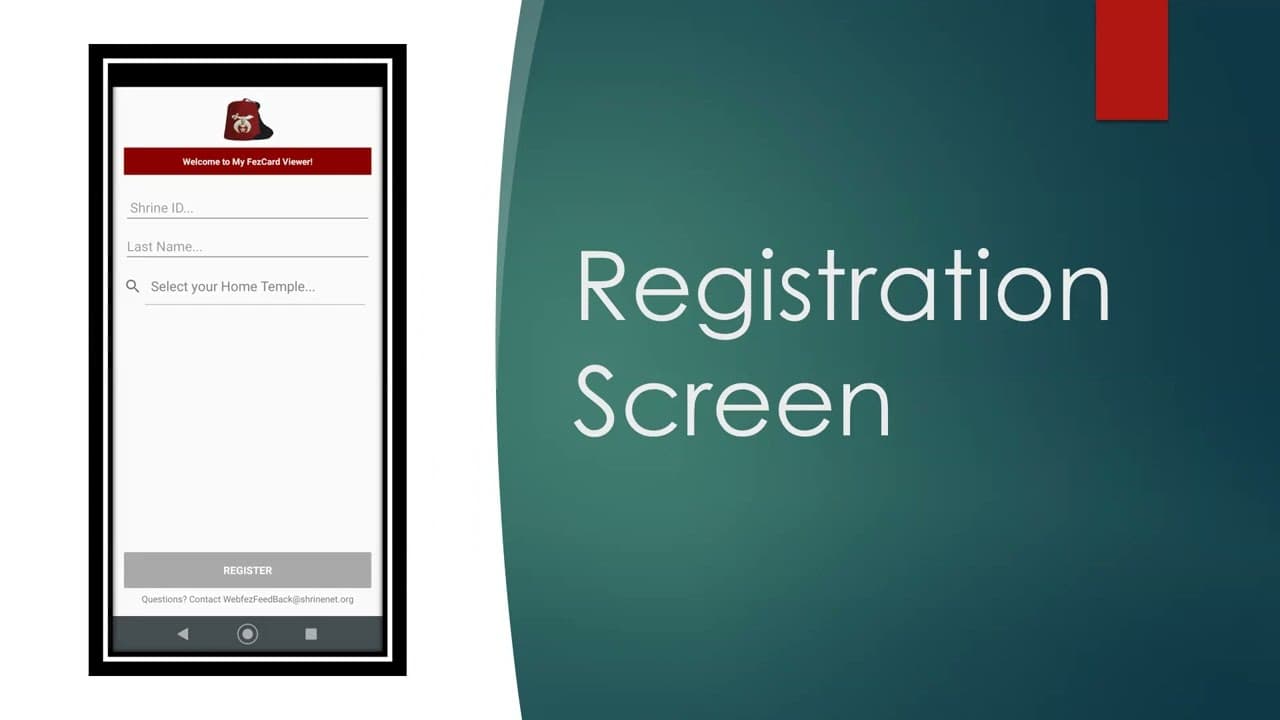
Quelle que soit la carte affichée au recto, s'ils scannent le code QR, ils accéderont à l'écran de lecture du code QR. Ce gros code QR, situé à droite de l'écran, est celui que le temple utilise lors des réunions statutaires ou pour numériser les cartes de membre. À gauche, on trouvera des informations sur le Noble : son nom, son identifiant de sanctuaire et son temple d'origine. S'il est affilié à des temples, ceux-ci seront également listés. Dans cet exemple, le temple d'origine de ce membre est Hattie, et son temple associé est Egypt. Une nouveauté : le numéro d'assistance téléphonique pour les patients est maintenant affiché dans le coin inférieur gauche de cet écran.Passons maintenant aux messages d'erreur que vous pourriez rencontrer lors de l'inscription.Le plus courant est le message d'échec d'inscription. Plusieurs causes sont possibles. La principale est l'utilisation du numéro de membre au lieu de l'identifiant du temple. Avec l'identifiant du temple, l'inscription se fait sans problème.Un autre problème peut survenir si le temple n'est pas sélectionné dans la liste. Dans l'exemple de gauche, où figurent les Temples d'Égypte, vous pouvez voir que j'ai cliqué sous la loupe : la liste s'affiche ici lorsque je tape « Temples d'Égypte », puis je sélectionne le temple et je clique sur « S'inscrire ». Il arrive que les temples soient agrandis ou que l'écran soit plus rempli ; dans ce cas, la liste pourrait ne pas s'afficher tant que le clavier n'est pas réduit. Une fois cette étape franchie, ils devraient pouvoir appuyer dessus, puis sur « S'inscrire ».Il arrive très rarement, et nous l'avons constaté à quelques reprises, que le nom de famille soit mal orthographié dans WebFez. Ce problème survient principalement avec les noms de famille composés ou contenant une apostrophe. Si un membre de la communauté éprouve des difficultés à s'inscrire et s'adresse à vous, il est conseillé de vérifier que son nom de famille est correctement saisi dans WebFez.
Le deuxième écran d'erreur est plus rare, mais il se produit de temps en temps. Il s'agit d'une erreur de connexion : le message « Oups, on dirait que vous n'avez pas de connexion Internet » s'affiche. La cause est simple : aucune connexion Internet. Cela signifie que le membre n'a peut-être pas de données mobiles, n'est pas connecté au Wi-Fi, ou que son téléphone est en mode avion, par exemple. Une fois qu'ils pourront se connecter à un réseau ou bénéficier d'une couverture cellulaire, s'ils se trouvent dans une zone blanche ou autre, le problème se résoudra de lui-même et ils pourront consulter leur carte.La dernière erreur que nous aborderons aujourd'hui est l'écran d'erreur « Impossible d'afficher ». Ce message indique que votre carte de membre ne peut pas être affichée et vous invite à contacter votre temple pour plus d'informations. Il affiche ensuite le nom du temple, son numéro de téléphone et son adresse courriel enregistrés sur WebFez.Les deux principales causes possibles sont que le Noble n'a pas de statut actif. Un Noble peut avoir le statut d'admission, de suspension ou de suspension pour non-respect des conditions requises ; peu importe son statut, il pourrait ne pas être actif. Notre première recommandation est donc de vérifier son statut pour voir s'il est un noble actif sur WebFez.Si c'est le cas, il faut ensuite vérifier qu'il n'y a pas d'arriérés à son dossier. Et j'ai ajouté une petite capture d'écran au bas de cette diapositive qui affiche le total des arriérés. Ce membre a vu cet écran parce qu'il a un total d'arriérés de 150 $.
Voici qui conclut la vidéo de formation. Si vous avez besoin d'aide, si vous avez des questions après avoir visionné cette vidéo, ou si un membre éprouve des difficultés, n'hésitez pas à nous contacter. Vous pouvez ouvrir un billet via l'onglet « Assistance » de WebFez ; c'est la façon la plus rapide de nous joindre. Vous pouvez également envoyer un courriel à webfexfeedback@shrinenet.org (cette adresse est également accessible aux membres; elle se trouve sur l'écran d'inscription, au tout début). Finalement, vous pouvez appeler le service d'assistance au 844-674-6266. Merci beaucoup.