

Mein FezCard-Viewer
Jul 2, 2026
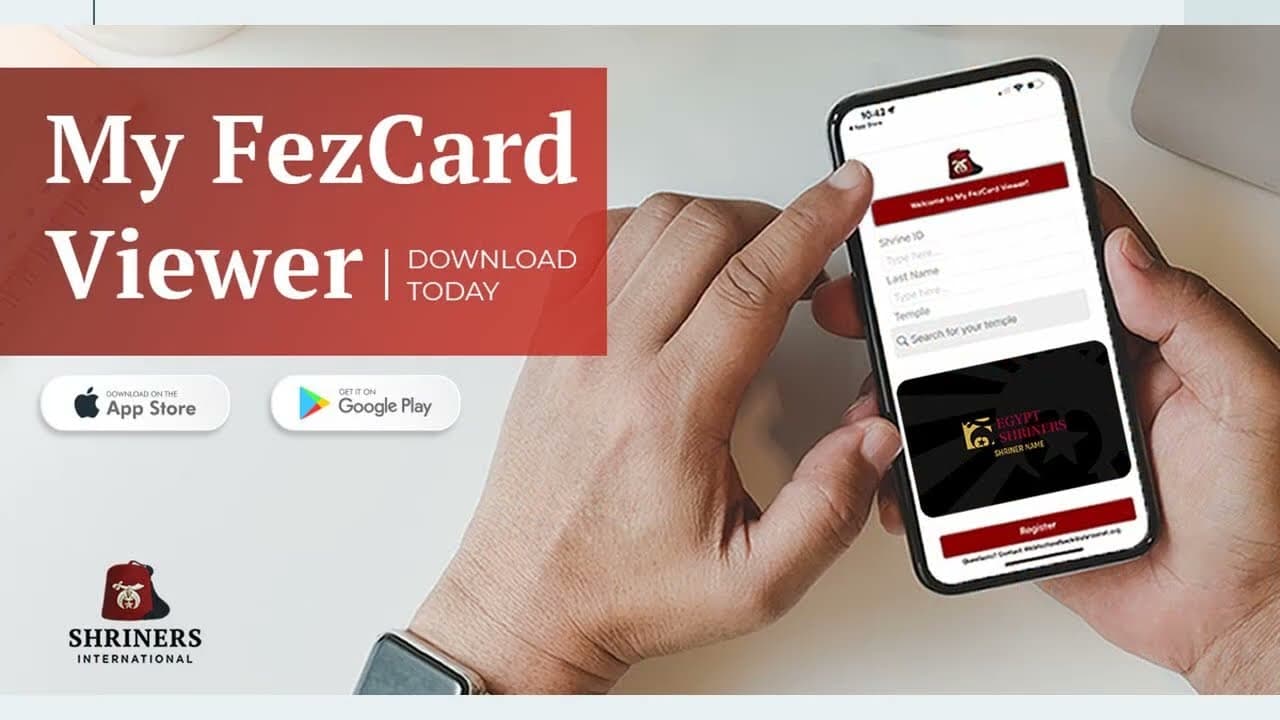
Mein FezCard-Viewer
Dies ist die neue und aktualisierte Schulung zum My FezCard Viewer, bereitgestellt von der Informationsabteilung der Shriners International Fraternal.
View Transcript
Sprecher 1:
Dies ist die neue und aktualisierte Schulung zum MyFezCard-Viewer, bereitgestellt von der Informationsabteilung der Shriners International. In dieser Aufzeichnung erhalten Sie Anweisungen zum Herunterladen und Verwenden des MyFezCard-Viewers. Dieser stellt eine digitale Mitgliedskarte bereit und ermöglicht Ihnen den Nachweis Ihrer Mitgliedschaft bei den Shriners. Außerdem bietet er eine zusätzliche Quelle für den QR-Code, der zum Einscannen bei verschiedenen Shriner-Veranstaltungen benötigt wird. Zuerst müssen Sie die App im Apple Store oder Google Play Store herunterladen und installieren. Suchen Sie nach „MyFezCard-Viewer“ und klicken Sie anschließend auf „Herunterladen und installieren“ auf Ihrem Mobilgerät.
Sobald die App heruntergeladen, installiert und geöffnet ist, benötigen Sie drei verschiedene Identifikationsmerkmale, um Ihren Shriner-Datensatz zu finden und Ihre digitale Karte zu aktivieren. Zunächst benötigen Sie Ihre Shriner-ID. Diese kann von Ihrer Mitgliedsnummer abweichen, die Ihnen von Ihrem Tempel zugewiesen wurde. Eine Shrine-ID fasst alle Ihre aktuellen und früheren Shrine-Mitgliedschaften unter einer eindeutigen Kennung zusammen. Ohne Shrine-ID schlägt die Registrierung fehl. Als Nächstes benötigen Sie Ihren Nachnamen. Geben Sie anschließend den Namen Ihres Tempels ein. Daraufhin werden Ihnen die passenden Tempel angezeigt. Wählen Sie gegebenenfalls den gewünschten Tempel aus der Liste aus und klicken Sie auf „Registrieren“. Nach erfolgreicher Registrierung wird Ihre Mitgliedskarte geladen. Sehen wir uns eine kurze Demonstration des Registrierungsprozesses an. Zuerst auf dem iPhone.Und dann auf einem Android-Gerät. Wie Sie sehen, ist es ein relativ einfacher Vorgang, sofern Sie die drei genannten Identifikationsmerkmale für eine erfolgreiche Registrierung bereithalten. Wie bei jeder mobilen App können jedoch Probleme auftreten. Die Abteilung für Bruderschafts-Informationsdienste bietet technischen Support, falls Mitglieder unserer Bruderschaft auf unerwartete Probleme stoßen. Wenn Sie nicht die aktuellste Version der App verwenden, kann es zu Problemen kommen. Das 2025 erstellte Anleitungsvideo finden Sie unter einem separaten Link neben diesem Text. Es kann Ihnen möglicherweise bei der Behebung dieser Probleme helfen. Wir empfehlen Ihnen jedoch, sicherzustellen, dass Sie die aktuellste App verwenden. Damit sollten alle Probleme behoben sein. Zusätzlich steht Ihnen ein PDF-Tutorial des Informationsdienstes der Bruderschaft zur Verfügung, das Sie bei der Nutzung der MyFedS CardViewer-Anwendung unterstützt.Vielen Dank für Ihre Zeit und Aufmerksamkeit. Ich hoffe, Ihnen hat diese Aufzeichnung gefallen und deren Inhalt hilft Ihnen, falls Sie Probleme beim Zugriff auf den MyFedS CardViewer auf Ihrem Mobilgerät haben. Bitte beachten Sie außerdem, dass die Nutzung der App eine stabile Daten- oder WLAN-Verbindung voraussetzt. Falls Sie ein wichtiges Meeting haben und sichergehen möchten, dass Sie Zugriff auf Ihre Karte oder den QR-Code haben, registrieren und aktivieren Sie Ihre Karte bitte im Voraus. So können Sie einen Screenshot der benötigten Informationen erstellen und im Falle eines Ausfalls oder anderer Verbindungsprobleme weiterhin die digitale Karte über die App nutzen. Falls Sie weitere technische Unterstützung benötigen, reichen Sie bitte ein Support-Ticket entweder über Webbez ein, senden Sie eine E-Mail an webbesfeedback@shrinenet.org oder rufen Sie unsere gebührenfreie Hotline unter 844-674-6266 an.Vielen Dank.

