

Mein FezCard-Viewer
Mein FezCard-Viewer
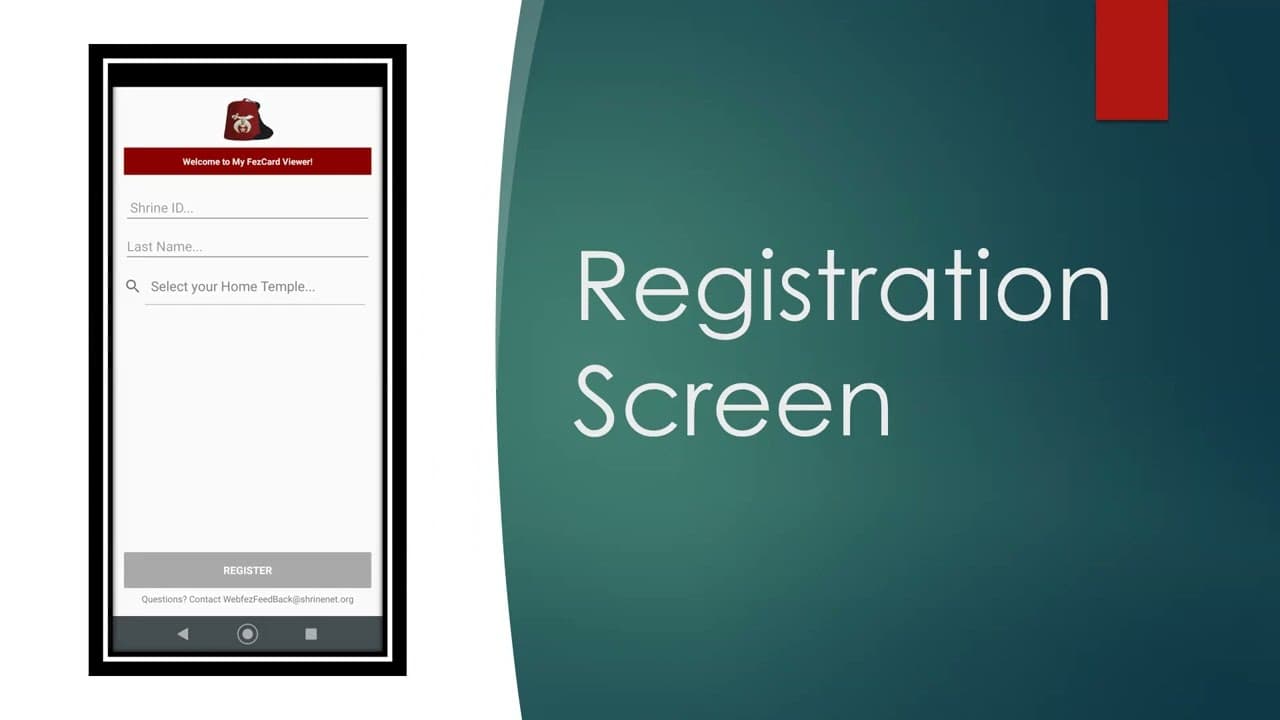
Bei Fragen oder Problemen mit der Anwendung finden Sie unten, direkt unter dem Registrierungsbutton, die E-Mail-Adresse webfexfeedback@shrinenet.org. Dort können Sie uns um Unterstützung bitten.
Nach der Registrierung sehen Sie verschiedene Ansichten. Dieses Video wurde im Jahr 2023 aufgenommen. Oben sehen Sie eine goldene Mitgliedskarte – die aktuelle physische Mitgliedskarte. Dies wird angezeigt, wenn ein Mitglied seine Mitgliedsbeiträge für 2022, aber noch nicht für 2023 entrichtet hat.
Darunter befindet sich die exklusive digitale schwarze Karte. Diese wird dem Mitglied angezeigt, wenn es seine Mitgliedsbeiträge für 2022 und 2023 bezahlt hat.
Unabhängig von der Vorderseite der Karte gelangt man durch Antippen des QR-Codes zum QR-Code-Bildschirm. Dieser große QR-Code auf der rechten Seite des Bildschirms wird vom Tempel während der festgelegten Treffen oder überall dort, wo Mitgliedskarten gescannt werden, eingescannt. Auf der linken Seite werden Informationen über das Mitglied angezeigt: Name, Shrine-ID und Heimattempel. Falls es angeschlossene Tempel hat, werden diese ebenfalls aufgeführt. In diesem Beispiel ist der Heimattempel dieses Mitglieds Hattie, der angeschlossene Tempel jedoch Egypt. Neu ist auch, dass die Patienten-Hotline jetzt unten links auf diesem Bildschirm angezeigt wird.
Kommen wir nun zu einigen Fehlermeldungen, die während der Registrierung auftreten können.
Die häufigste Fehlermeldung ist „Registrierung fehlgeschlagen“. Dafür gibt es mehrere mögliche Ursachen. Die häufigste ist, dass das Mitglied seine Mitgliedsnummer anstelle seiner Shriner-ID verwendet. Mit der Shriner-ID kann die Registrierung direkt durchgeführt werden.
Ein weiteres Problem ist, dass das Mitglied seinen Tempel möglicherweise nicht aus der Liste auswählt. In diesem Beispiel links, wo ich „Egypt Shriners“ ausgewählt habe, sehen Sie, dass ich hier unter der Lupe getippt habe. Hier erscheint die Liste, wenn ich „Egypt Shriners“ eingebe und den Tempel auswähle. Anschließend kann ich auf „Registrieren“ klicken. Manchmal ist die Tastatur vergrößert oder füllt den Bildschirm aus, sodass die Liste erst nach dem Minimieren der Tastatur angezeigt wird. Sobald sie das getan haben, sollten sie darauf tippen und dann auf „Registrieren“ tippen können.
Ein sehr seltener Fall, den wir schon ein paar Mal beobachtet haben, ist, dass der Nachname in WebFez manchmal falsch geschrieben ist. Dies tritt hauptsächlich bei Nachnamen mit Bindestrich oder Apostroph auf. Wenn also ein Noble Probleme bei der Registrierung hat und sich an Sie wendet, sollten Sie überprüfen, ob der Nachname in WebFez korrekt eingegeben wurde.
Der zweite Fehlerbildschirm ist seltener, kommt aber gelegentlich vor. Es handelt sich um einen Verbindungsfehler mit der Meldung: „Hoppla, es sieht so aus, als hätten Sie keine Internetverbindung.“ Die Ursache dafür ist genau das, was dort steht: Es besteht keine Internetverbindung. Das bedeutet, dass ein Noble möglicherweise keine mobilen Daten nutzt, nicht mit WLAN verbunden ist oder sich das Telefon im Flugmodus befindet. Sobald sie wieder eine Netzwerkverbindung haben oder Mobilfunkempfang besitzen – falls sie sich in einem Funkloch befinden –, wird sich das Problem von selbst lösen und sie können ihre Karte einsehen.
Der letzte Fehler, den wir heute besprechen, ist die Fehlermeldung „Karte kann nicht angezeigt werden“. Hier wird angezeigt: „Ihre Mitgliedskarte kann nicht angezeigt werden. Bitte kontaktieren Sie Ihren Tempel für weitere Informationen.“ Anschließend werden der Name des Tempels, die Telefonnummer und die in WebFez hinterlegte E-Mail-Adresse angezeigt.
Mögliche Ursachen: Die beiden Hauptgründe sind, dass der Status des Mitglieds nicht aktiv ist. Ein Mitglied kann beispielsweise zugelassen, suspendiert oder aufgrund fehlender Voraussetzungen suspendiert sein. Unabhängig vom Status kann dieser inaktiv sein. Daher empfehlen wir als Erstes, den Status des Mitglieds in WebFez zu überprüfen.
Falls ja, sollte als Nächstes geprüft werden, ob Zahlungsrückstände bestehen. Und ich habe unten auf dieser Folie einen kleinen Screenshot, der den Gesamtbetrag der ausstehenden Zahlungen anzeigt. Dieser Noble hat diesen Bildschirm gesehen, weil er einen Gesamtbetrag von 150 $ an ausstehenden Zahlungen hat.
Das war's mit dem Schulungsvideo. Falls Sie Unterstützung benötigen, Fragen nach dem Ansehen des Videos haben oder ein Noble nicht weiterkommt und Probleme hat oder Sie nicht verstehen, worum es geht, lassen Sie es uns bitte wissen. Sie können über den Support-Tab in WebFez ein Ticket erstellen. Das ist der schnellste Weg, uns zu erreichen. Sie können eine E-Mail an webfexfeedback@shrinenet.org senden. Diese E-Mail-Adresse steht Nobles ebenfalls zur Verfügung und ist gleich zu Beginn auf dem Registrierungsbildschirm zu finden. Oder Sie rufen den Helpdesk unter 844-674-6266 an. Vielen Dank.