

Mi visor de FezCard
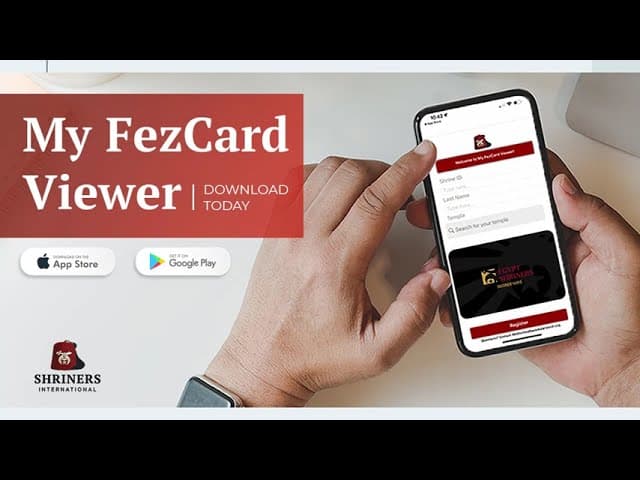
Mi visor de FezCard
Veamos una breve demostración del proceso de registro. Primero, en iPhone.
Y segundo, en Android. Como puedes ver, es un proceso relativamente sencillo, siempre que tengas los tres puntos de referencia de identificación mencionados anteriormente para un registro exitoso.
Pero como con cualquier aplicación móvil, podrías encontrar algunos problemas. En el Departamento de Servicios de Información Fraternal, nos encargamos de brindar soporte técnico según sea necesario cuando los miembros vulnerables se enfrentan a problemas inesperados. El problema más común que nos han detectado se centra en el iPhone. En agosto de 2024, Apple lanzó un nuevo sistema operativo que generaba un conflicto con la orientación de la app. Desde entonces, las instrucciones del soporte técnico de Apple simplemente indican que hay que girar el teléfono de cierta manera para forzar la carga de la tarjeta. En concreto, si la tarjeta desaparece y la pantalla, entre comillas, se queda en blanco, aparecerá una línea en el lateral. Gire el dispositivo de forma que la línea cruce la parte superior de la pantalla. Otros usuarios de dispositivos Android han informado de que la app no carga en absoluto y parece fallar al abrirla. Si esto le ocurre, acceda a la configuración y fuerce la detención de la app. Luego, borre o elimine los archivos de caché almacenados del sistema, reinicie la app y vuelva a registrarla. Todo debería funcionar correctamente. Por supuesto, reiniciar el dispositivo por completo también puede ayudar con algunos de estos errores funcionales.
Echemos un vistazo rápido a la grabación de pantalla de la aplicación en un iPhone con la temida pantalla en blanco. Esto le dará una interpretación visual para que sepa qué buscar. Y, finalmente, sabrá cómo girar el dispositivo y forzar la carga de su tarjeta digital.
En su pantalla, verá un tutorial en PDF que el Departamento de Servicios de Información Fraternal diseñó para ayudar con esta situación. Proporciona la descripción y las instrucciones necesarias. La pantalla en blanco en iPhones y dispositivos Apple ha sido, con mucho, el error más frecuente que hemos tenido que solucionar, y siempre estaremos encantados de ayudarle con herramientas y recursos adicionales según sea necesario.
Gracias por su tiempo y atención. Espero que haya disfrutado de esta grabación y que su contenido le sea útil si tiene problemas al intentar acceder a My FezCard Viewer en su dispositivo móvil. Tenga en cuenta también que el uso de la aplicación depende de una conexión de datos o wifi estable. Si tiene una reunión importante próximamente y desea asegurarse de tener acceso a la tarjeta o al código QR, regístrese y active su tarjeta con antelación para poder tomar una captura de pantalla de lo que necesite. De esta manera, en caso de interrupción del servicio o cualquier otro problema de conexión, podrá seguir utilizando la tarjeta digital desde la aplicación.
Si necesita asistencia técnica adicional, envíe un ticket de soporte a través de WebFez, enviando un correo electrónico a webfezfeedback@shrinenet.org o llamando a nuestra línea gratuita de atención al cliente al (844) 674-6266. Gracias.