Alex Huffstutler:
Bem-vindo ao vídeo de treinamento gravado sobre o My FezCard Viewer. Neste vídeo, vamos analisar a tela de registro e abordar alguns dos erros mais comuns que os Nobres podem encontrar durante o processo de registro.
Primeiro, este é um documento disponível na aba de informações importantes do WebFez e na biblioteca do WebFez. Você pode imprimi-lo e entregá-lo à sua nobreza. Ele contém instruções sobre como baixar e registrar o My FezCard Viewer no iPhone e no Android. Inclui algumas capturas de tela, como você pode ver, e instruções básicas.
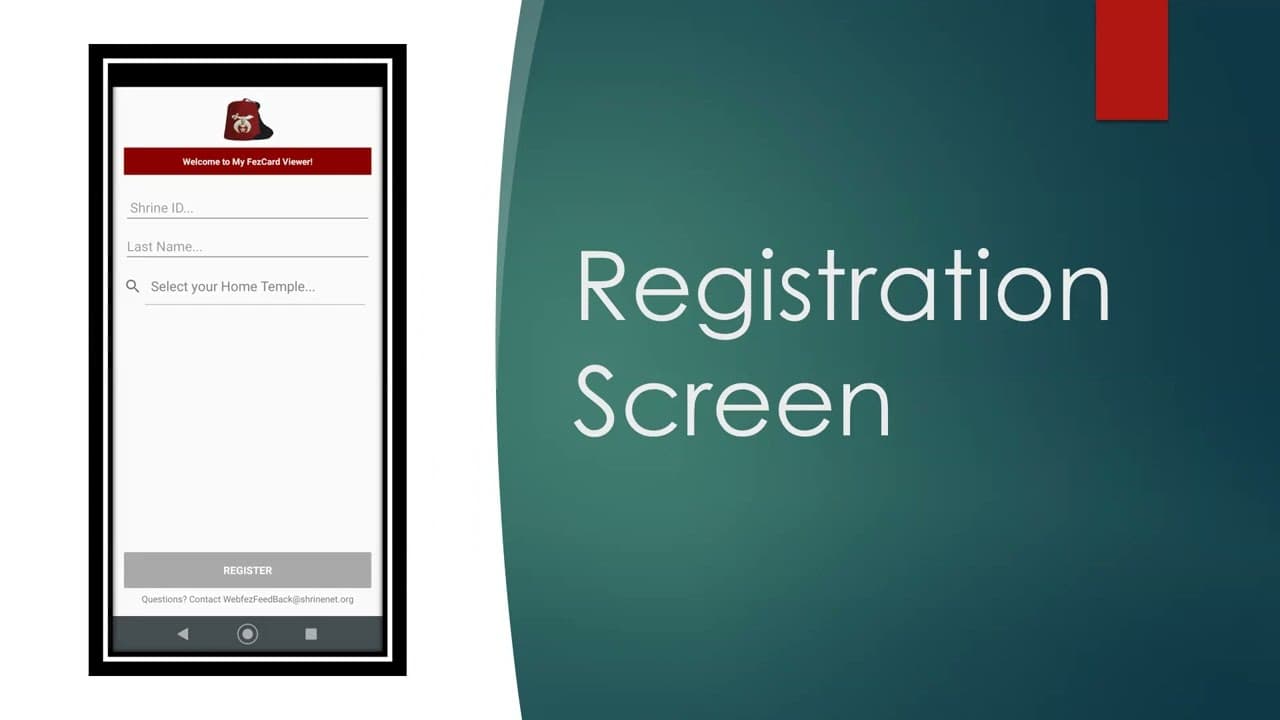
Então, vamos começar com a tela de registro. Quando um Nobre baixa o aplicativo e o executa pela primeira vez, é isso que ele verá.
Durante o cadastro, eles precisarão inserir seu ID do Santuário, não seu número de membro, seu sobrenome e, em seguida, selecionar seu templo de origem na lista. Assim que começarem a digitar o nome do templo de origem, uma lista aparecerá abaixo. Às vezes, ela fica bloqueada pelo teclado se ele estiver ampliado; portanto, ao diminuir o tamanho do teclado, eles deverão ver a lista. Basta tocar no templo para tirá-lo da lista e clicar em "Cadastrar".
Se o nobre tiver alguma dúvida ou problema ao usar o aplicativo, há também um endereço de e-mail na parte inferior, logo abaixo do botão de cadastro, para webfexfeedback@shrinenet.org, e eles podem solicitar assistência de nós.
Assim que um nobre se cadastrar, ele verá algumas telas diferentes. Neste vídeo, gravado em 2023, na parte superior está o cartão de membro dourado, que é o cartão de membro físico atual. Isso será visível se um Nobre tiver pago suas anuidades de 2022, mas ainda não tiver pago as de 2023.
Abaixo disso está o cartão preto digital exclusivo. O Nobre verá isso se tiver pago suas anuidades de 2022 e 2023; esse é o cartão que ele verá.
Independentemente do cartão frontal, se tocarem no código QR, irão para a tela do código QR. Este código QR gigante no lado direito da tela será o que o templo escaneará durante as reuniões regulares ou onde quer que você esteja escaneando cartões de membro. E então, no lado esquerdo, haverá algumas informações sobre o Nobre: seu nome, ID do Santuário e seu templo de origem. Se ele tiver algum templo associado, estes também serão listados. Neste exemplo, o templo de origem deste membro é Hattie, mas seu templo associado é o Egito. E uma novidade é que a linha direta para pacientes agora também é exibida nesta tela, no canto inferior esquerdo.
Agora, vamos abordar algumas das telas de erro que podemos ver durante o cadastro.
A primeira é a mais comum e é a mensagem de falha no cadastro. Existem algumas causas potenciais. A principal é que o Nobre está usando seu número de membro em vez de seu ID do Shrine. Se ele usar o ID do Shrine, poderá acessar imediatamente.
Outro problema é que o Nobre pode não estar selecionando seu templo na lista. Neste exemplo à esquerda, onde tenho Egypt Shriners, você pode ver que toquei embaixo da lupa aqui. É aqui que a lista apareceria quando eu digitasse Egypt Shriners e, em seguida, tocasse na lista para poder clicar em cadastrar. Às vezes, os Nobres têm teclados com zoom ou que preenchem mais a tela, então essa lista pode não aparecer até que eles minimizem o teclado. Depois de fazerem isso, eles poderão tocar e, em seguida, tocar em "Registrar".
Uma circunstância muito rara, que vimos algumas vezes, é que às vezes o sobrenome está escrito incorretamente no WebFez. Observei isso principalmente com sobrenomes compostos ou sobrenomes que contêm um apóstrofo. Portanto, se um Noble estiver com problemas para se registrar e entrar em contato com você, talvez seja bom verificar se o sobrenome foi inserido corretamente no WebFez.
A segunda tela de erro é mais rara, mas acontece de vez em quando. É um erro de falta de conectividade e exibirá a mensagem "Ops, parece que você não tem conexão com a internet". E a causa disso é exatamente o que diz: não há conexão com a internet. Isso significa que um Noble pode não ter dados móveis ou estar conectado ao Wi-Fi, ou se o telefone estiver no modo avião ou algo semelhante. Assim que conseguirem se conectar a uma rede ou tiverem cobertura de celular novamente, caso estejam em uma área sem sinal ou algo do tipo, isso se resolverá sozinho e eles poderão visualizar o cartão.
E o último erro que discutiremos hoje é a tela de erro "não pode ser exibido". Aqui, aparece a mensagem: "Seu cartão de membro não pode ser exibido. Entre em contato com seu templo para obter mais informações". Em seguida, serão listados o nome do templo, o número de telefone e o endereço de e-mail cadastrados no WebFez para o templo.
As causas potenciais, as duas principais, são que o Nobre não está com o status ativo. Um Nobre pode ter o status de admitido, suspenso ou suspenso por não atender aos pré-requisitos; seja qual for o status, ele pode não estar ativo. Portanto, nossa primeira recomendação é verificar o status para ver se ele é um Nobre ativo no WebFez.
Se estiver, a próxima coisa a verificar é se não há débitos pendentes em seu registro. E eu tenho uma pequena captura de tela na parte inferior deste slide, onde será mostrado o total em atraso. Então, este Nobre recebeu esta tela porque ele tem um total em atraso de US$ 150.
E isso é tudo para o vídeo de treinamento. Se você precisar de suporte, se tiver alguma dúvida depois de assistir a este vídeo, ou se um Nobre chegar e você encontrar um obstáculo e ele estiver com problemas, ou você não conseguir descobrir o que está acontecendo, por favor, nos avise. Você pode abrir um chamado através da aba de suporte no WebFez, essa é a maneira mais rápida de entrar em contato conosco. Você pode enviar um e-mail para webfexfeedback@shrinenet.org, e esse também é o endereço de e-mail disponível para os Nobres, está na tela de registro logo no início. Ou você também pode ligar para a central de ajuda no número 844-674-6266. Muito obrigado.