

Mi visor de FezCard
Mi visor de FezCard
Alex Huffstutler:
Bienvenidos al video de capacitación grabado sobre My FezCard Viewer. En este video, repasaremos la pantalla de registro y abordaremos algunos de los errores más comunes que los Nobles pueden encontrar durante el proceso de registro.
Primero, este es un documento disponible en la pestaña de información importante de WebFez y en la biblioteca de WebFez. Es un documento que pueden imprimir y entregar a su nobleza. Contiene instrucciones sobre cómo descargar y registrarse en My FezCard Viewer para iPhone y Android. Incluye algunas capturas de pantalla, como pueden ver, y algunas instrucciones básicas.
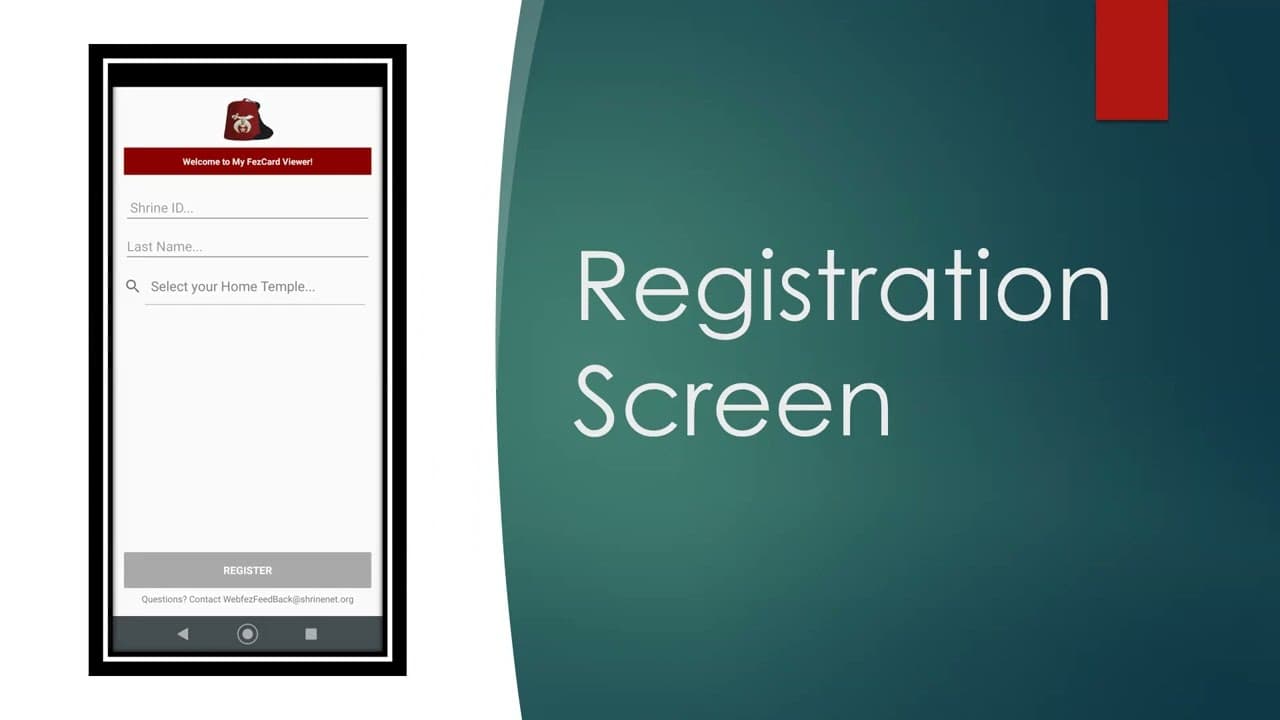
Primero, comenzaremos con la pantalla de registro. Cuando un Noble descargue la aplicación y la abra por primera vez, esto es lo que verá. Durante el registro, deberá ingresar su ID de Santuario (no su número de miembro), su apellido y luego seleccionar su templo de la lista. Al empezar a escribir en su templo, aparecerá una lista debajo. A veces, el teclado bloquea la pantalla si el teclado está ampliado, así que al bajarla, debería ver una lista. Solo tiene que seleccionar su templo y hacer clic en "Registrarse".
Si el noble tiene alguna pregunta o problema al usar la aplicación, también hay una dirección de correo electrónico en la parte inferior, justo debajo del botón de registro, webfexfeedback@shrinenet.org, donde puede solicitar ayuda.
Una vez que un noble se haya registrado, verá un par de vistas diferentes. Este video se está grabando en 2023, por lo que en la parte superior hay una tarjeta de membresía dorada, que es la tarjeta de membresía física actual. Esta se verá si un noble ha pagado sus cuotas de 2022 pero aún no las de 2023.
Debajo está la tarjeta negra exclusiva digital. El Noble verá esto si ha pagado sus cuotas de 2022 y 2023; esa es la tarjeta que verá.
Independientemente de la tarjeta frontal, si tocan el código QR, accederán a la pantalla de códigos QR. Este código QR gigante, a la derecha de la pantalla, será el que el templo escanee durante las reuniones programadas o donde sea que se escaneen las tarjetas de membresía. A la izquierda, encontrará información sobre el Noble: su nombre, ID del Santuario y su templo de origen. Si tiene templos asociados, estos también aparecerán. En este ejemplo, el templo de origen de este miembro es Hattie, pero su templo asociado es Egipto. Como novedad, la línea directa para pacientes ahora también se muestra en esta pantalla, en la esquina inferior izquierda.
Ahora veamos algunas de las pantallas de error que sé que podemos ver durante el registro.
La primera es la más común y es el mensaje de error de registro. Hay varias causas posibles. La causa principal es que el Noble usa su número de miembro en lugar de su ID de Santuario. Si usara su ID de Santuario, podría entrar directamente.
Otro problema es que el Noble podría no seleccionar su templo de la lista. En este ejemplo de la izquierda, donde tengo "Egypt Shriners", pueden ver que he pulsado debajo de la lupa; aquí es donde aparecería la lista al escribir "Egypt Shriners". Luego, lo pulsaba y luego podía hacer clic en "Registrar". A veces, los Nobles tienen el teclado ampliado o llenan más la pantalla, por lo que esta lista podría no aparecer hasta que minimicen el teclado. Una vez que lo hagan, deberían poder pulsarlo y luego pulsar "Registrar".
Una circunstancia muy poco frecuente, que hemos visto varias veces, es que a veces el apellido está mal escrito en WebFez. Esto se ha visto principalmente con apellidos con guion o con apóstrofe. Si un Noble tiene problemas para registrarse y se comunica contigo, te recomendamos verificar que el apellido esté correctamente ingresado en WebFez.
La segunda pantalla de error es menos frecuente, pero ocurre de vez en cuando. Se trata de un error de falta de conexión y te dirá "¡Uy! Parece que no tienes conexión a internet". La causa es exactamente la misma: no hay conexión a internet. Esto significa que un Noble podría no tener datos móviles, estar conectado a wifi o estar en modo avión. Una vez que se conecte a una red o tenga cobertura, si se encuentra en una zona sin cobertura, el problema se resolverá y podrá ver su tarjeta.
Y el último error que analizaremos hoy es la pantalla de error "No se puede mostrar". Aquí mismo dice que no se puede mostrar su tarjeta de membresía. Por favor, contacte a su templo para obtener más información. Luego, se mostrará el nombre del templo, el número de teléfono y la dirección de correo electrónico que figuran en WebFez.
Las dos posibles causas principales son que el Noble no esté en estado activo. Un Noble puede tener estado admitido, suspendido o suspendido por el cuerpo de prerrequisitos; sea cual sea su estado, puede que no esté activo. Nuestra recomendación número uno es verificar su estado para ver si es un Noble activo en WebFez.
Si lo es, lo siguiente que debe verificar es asegurarse de que no haya un total de atrasos en su registro. Tengo una pequeña captura de pantalla al final de esta diapositiva donde se mostrará el total de atrasos. Este Noble sí vio esta pantalla porque tiene un total de atrasos de $150.
Y eso es todo por el video de capacitación. Si necesita ayuda, tiene alguna pregunta después de ver este video, o si un Noble llega y se encuentra con un obstáculo y tiene problemas, o no entiende qué sucede, por favor, háganoslo saber. Puede crear un ticket a través de la pestaña de soporte en WebFez; es la forma más rápida de contactarnos. Puede enviar un correo electrónico a webfexfeedback@shrinenet.org, que también es la dirección de correo electrónico disponible para los Nobles; se encuentra en la pantalla de registro al principio. O también puede llamar al servicio de asistencia al 844-674-6266. Muchas gracias.